 云帆轻工具
功能指南
第一次打开全是空白?12 个工具的新手指南与「立即上手」怎么用
很多人第一次打开一个工具后台,看到的是一张干干净净的空列表,右上角一个「新增」按钮,然后就没有然后了。这个工具能干什么、适合我吗、点下去会得到什么,全靠自己猜。云帆轻工具把 12 个功能的空列表都改成了「新手指南」:打开就告诉你这个工具解决什么问题、别人拿它做什么、以及下一步点哪里。这篇把这张引导卡从头到尾讲一遍,顺便走一遍从空白页到第一张签到二维码的完整流程。
空白不是没内容,是还没开始
启明职业培训学校的教务林老师,第一次被同事拉进系统时,是想给周末的公开课做个签到。她点开「线下签到」,列表里一条记录都没有。她的第一反应不是「我要新建一个」,而是「是不是我进错地方了」——没有示例、没有说明、没有一张图,连这个按钮按下去会跳出什么都没概念。这种迟疑很常见:空白列表传达的其实是数据库的状态,不是用户要办的事。
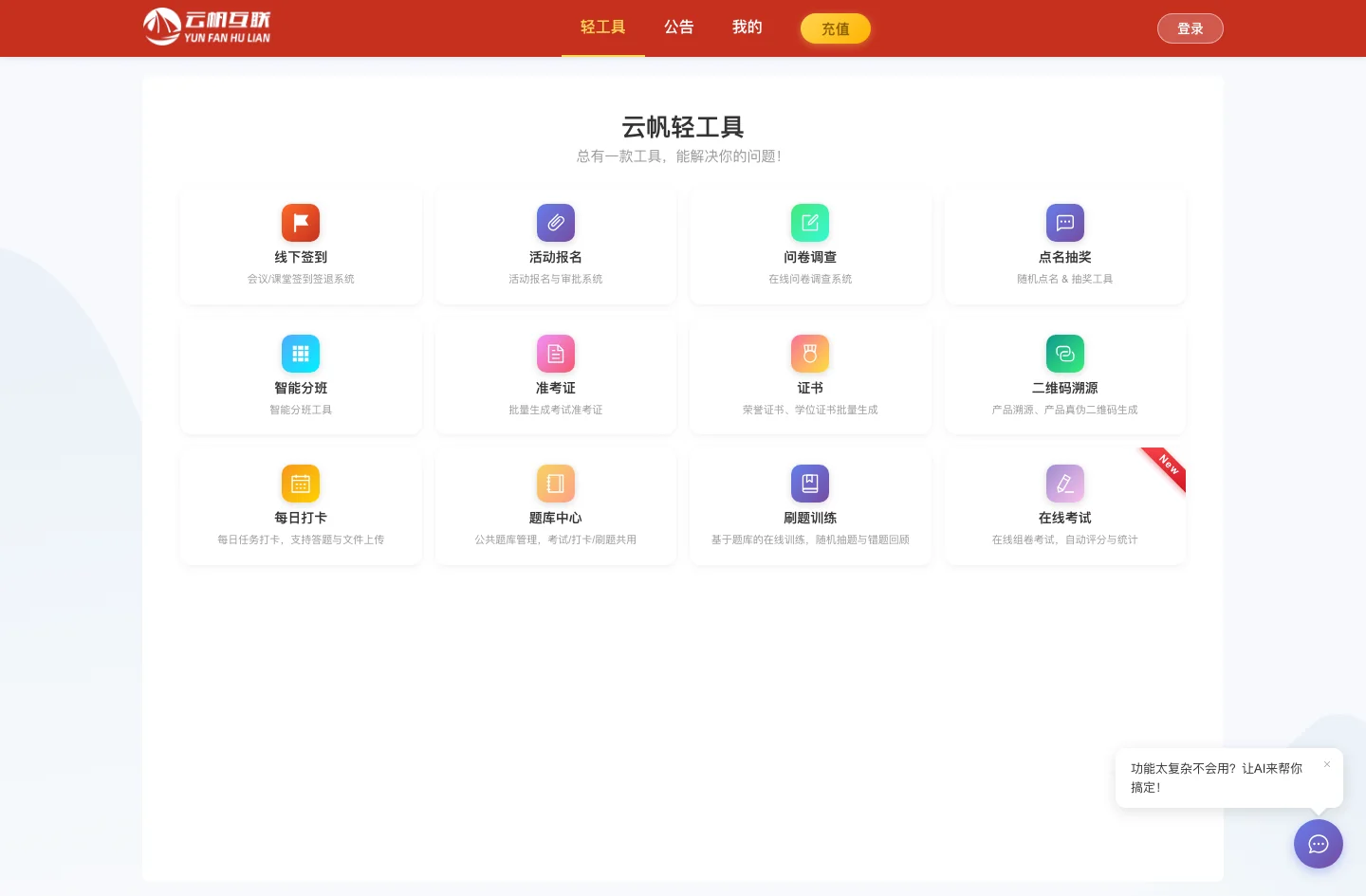
引导覆盖的范围是 12 个工具:线下签到、活动报名、问卷调查、点名抽奖、智能分班、准考证、证书、二维码溯源、每日打卡、题库中心、刷题训练、在线考试。每个工具的卡片文案、亮点和场景都是单独写的,不是套一个通用模板换个名字——因为「怎么发一张签到码」和「怎么排一份均衡的分班名单」根本不是一回事。
一张引导卡,回答三个问题
引导卡的结构其实很克制,只回答三个问题:这是干什么的、别人拿它做什么、我现在该点哪。以「线下签到」为例,最上方一行小字标着「线下签到 · 新手指南」,紧接着的标题是「扫码签到,3 秒完成到场登记」——不写「暂无签到活动」,而是直接说结果。标题下面一段说明把链路讲完:创建后生成二维码或链接,参会者扫码填姓名即完成,不用下载 App、不用排队填表;组织者在后台实时看到到场人数与明细,会后一键导出核对。
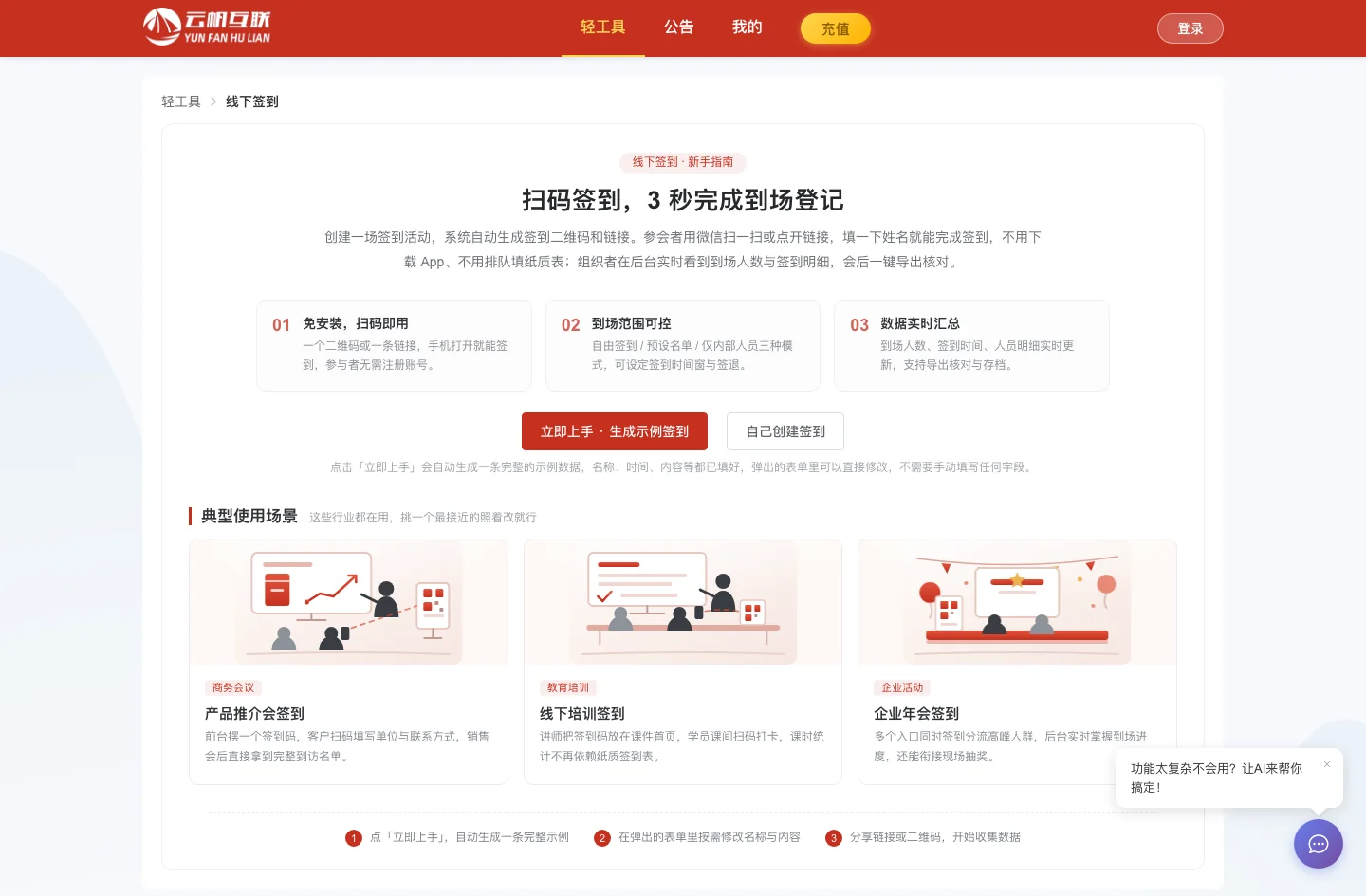
中间并排的三条亮点是「免安装,扫码即用」「到场范围可控」「数据实时汇总」,每条下面配一句具体解释,比如到场范围说的是自由签到、预设名单、仅内部人员三种模式,以及可设定的签到时间窗与签退。这一段的作用不是罗列功能,而是让人判断「我要的那种签到,这里有没有」。林老师后来就是看到「预设名单」这一条,才确定公开课可以直接把报名名单导进来用。
再往下是「典型使用场景」,三张带插画的卡片:产品推介会签到、线下培训签到、企业年会签到。每张都有一个行业标签、一个场景名和一句具体到动作的描述,比如「前台摆一个签到码,客户扫码填写单位与联系方式,销售会后直接拿到完整到访名单」「讲师把签到码放在课件首页,学员课间扫码打卡,课时统计不再依赖纸质签到表」。看完这三张,基本就能对号入座,找到最接近自己情况的那一类。
立即上手:先给你一条填好的数据
「立即上手」是整张卡里最值得单独讲的一个按钮。点下去,系统会调用这个模块本来就有的保存能力,自动生成一条字段填好的示例数据:名称、时间、内容、备注这些必填项都已经就位,随后直接弹出这张已填好内容的表单。你可以把名字改成自己的活动名、把时间调成真实日期、把备注换成自己的说明,保存后就是一条能正常使用的记录——不需要先去研究有哪些字段、哪些必填、格式怎么写。
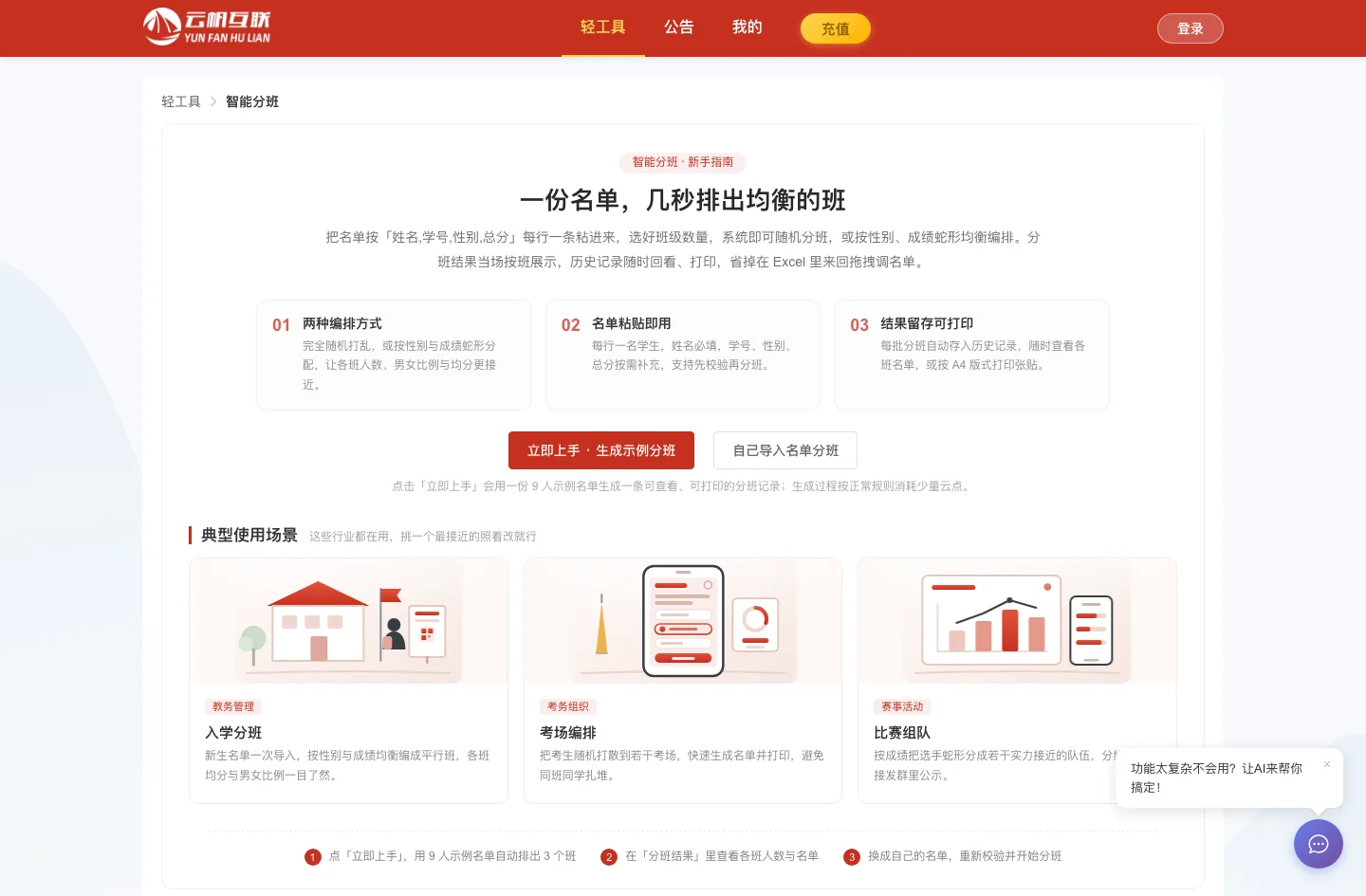
不同模块生成的示例内容不一样,都是按各自的使用习惯配的:活动报名自带姓名、手机号字段;问卷调查自带四道通用满意度题,里面含一道 1 到 5 分的量表题;每日打卡按 21 天周期配好并支持每日图片;刷题训练会先建好配套题库再关联;在线考试先建好考试主体,题目留到后续添加;点名抽奖自动建一个分组并填入 6 位示例成员,回到点名页就能直接点「开始点名」;智能分班用 9 人示例名单排出 3 个班,结果可查看也可打印。
自己创建:想从零开始也随时可以
次按钮「自己创建」走的是完全干净的路径:收起引导,露出原本的新建表单或导入入口,字段一个不填,由你自己决定从哪开始。已经清楚要建什么的人,比如手上有一份现成的 Excel 名单、只想直接粘贴导入,走这条路更快。像智能分班这种工具型页面,点「自己导入名单分班」之后,导入名单的表单仍然可用,引导只是让开位置,并没有把原有功能藏起来。
12 个工具,12 套说法
引导卡不是把同一个模板换个标题,每个模块的标题、亮点和三个场景都按真实用法重写了一遍。下面这张表按功能列出各自的引导标题与典型场景,可以当成一张「哪个工具该用在哪」的速查表。
| 功能 | 引导标题 | 三个典型场景 |
|---|---|---|
| 线下签到 | 扫码签到,3 秒完成到场登记 | 产品推介会签到 / 线下培训签到 / 企业年会签到 |
| 活动报名 | 一个链接,收齐所有报名信息 | 行业沙龙报名 / 社团招新报名 / 门店体验活动报名 |
| 问卷调查 | 问卷发出去,结果自己回来 | 客户满意度调查 / 员工体验调研 / 课程教学质量评教 |
| 点名抽奖 | 一键随机点名,公平又有现场感 | 教学点名 / 年会抽奖 / 随机选人 |
| 智能分班 | 一份名单,几秒排出均衡的班 | 入学分班 / 考场编排 / 比赛组队 |
| 准考证 | 批量打印准考证,信息零出错 | 职业资格统考 / 校内月考 / 竞赛入场凭证 |
| 证书 | 批量生成可查验的证书 | 培训结业证书 / 竞赛获奖证书 / 内部岗位认证 |
| 二维码溯源 | 一物一码,扫码即见全流程 | 农产品产地溯源 / 品牌商品防伪 / 设备巡检档案 |
| 每日打卡 | 周期打卡,看得见的坚持 | 21 天阅读打卡 / 健身运动打卡 / 门店日常巡检 |
| 题库中心 | 先把题存好,到处都能用 | 产品与制度题库 / 学科章节题库 / 安全生产题库 |
| 刷题训练 | 每日一练,把学习变成习惯 | 产品知识每日练 / 职业资格刷题 / 安全规范练习 |
| 在线考试 | 手机答题,交卷即出成绩 | 员工制度考核 / 随堂知识测验 / 店员上岗认证 |
什么时候会看到引导,什么时候不会
引导出现的条件收得很紧,避免它变成一个赶不走的弹窗:必须停在第一页、列表里确实一条数据都没有、当前没有任何搜索或筛选条件,并且这个功能配了引导。三个条件缺一个,就回到正常的列表界面。
- 有数据时不出现:建过任何一条记录,引导自动让位给列表,不会再挡在前面。
- 搜索无结果不算空:搜了个不存在的名字,页面显示的是「没搜到」,不是「你还没开始」,这两件事不该用同一套文案。
- 加载中不闪一下:等列表请求回来再判定,避免先闪一张引导卡再变成列表。
- 手机上引导出现时,顶部搜索栏会一起收起;等有数据了,搜索栏自己回来。
手机上:一屏讲完,不翻页
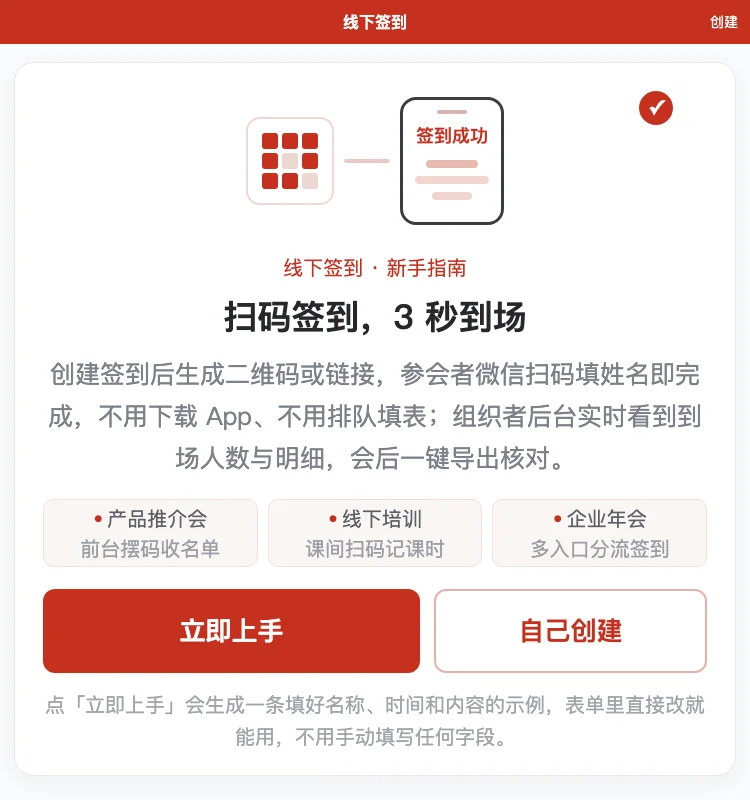
手机屏幕放不下电脑端那一整套亮点卡、三步教程和三张大插画,硬塞进去只会变成连翻三页还没讲到重点。所以移动端做的是一张单卡:顶部一幅「二维码 → 扫码 → 手机出现结果 → 完成」的小插画,下面依次是眉标、标题、两到三行说明、三个场景标签(每个标签下配一句六到九字的说明)、两个按钮,最后一行提示。整张卡一屏放完,没有内部滚动,也没有翻页。
走一遍:从空白页到第一张签到码
还拿林老师的公开课举例,把完整路径走一遍,顺便把几个容易卡住的地方说清楚。
- 从工具首页点「线下签到」,第一屏就是新手指南。先看标题和三条亮点,确认「预设名单」这种模式能覆盖她的报名名单,再看三张场景卡,最接近的是「线下培训签到」。
- 点「立即上手 · 生成示例签到」。系统生成一条名称、时间、内容都填好的签到记录,并直接弹出这张已填好的表单。
- 在表单里把名称改成「11 月公开课签到」,把时间调到公开课当天;需要签退就顺手把签退窗口打开,不需要就保持默认。保存。
- 回到列表,这条记录已经在了。点开它,把生成的二维码或链接发到学员群,或者打印出来摆在前台;愿意用严格名单的,再把报名名单从 Excel 粘贴导入。
- 活动开始后,后台实时看到到场人数与明细;结束后一键导出,核对与存档都用这份名单。
写在最后
把空白页写成一张能读、能点、能直接产出第一条数据的引导卡,看起来只是改了首屏,实际改的是「第一次使用」这件事的成本:不用先理解字段,不用先想象成品,不用先注册才能知道自己要不要用。12 个工具共用这套节奏,但每个工具都保留自己的说法——因为对第一次来的人最有用的,从来不是一句「暂无数据」,而是一句「你要办的事,点这里就能开始」。